
外观
筛选目标受访者与设置分支
通过筛选题,你可以把使用经历、购买行为等要求设置为参与条件。Trooly 根据回答筛选受访者,再通过问题显示条件,让参与者回答与自己相关的问题。
- 筛选题 决定谁符合研究要求。
- 问题显示条件 决定参与者会看到哪些问题。
编辑筛选题
在研究大纲中,找到标有甄别 的部分,编辑用于确认参与资格的题目。
填写题目和选项,点击添加选项 可以补充答案。建议询问具体经历,并写清时间范围,例如过去三个月使用过哪些记录APP。
避免在标题或介绍中直接透露通过条件,让参与者根据实际情况回答。
设置选项的筛选规则
点击选项右侧的规则菜单,可以选择:
- 不作筛选
该选项不作为通过或筛除的依据,适合收集其他相关信息。 - 通过
将该选项设为符合本题参与条件的答案。 - 筛除
选择该项的参与者不能继续研究。
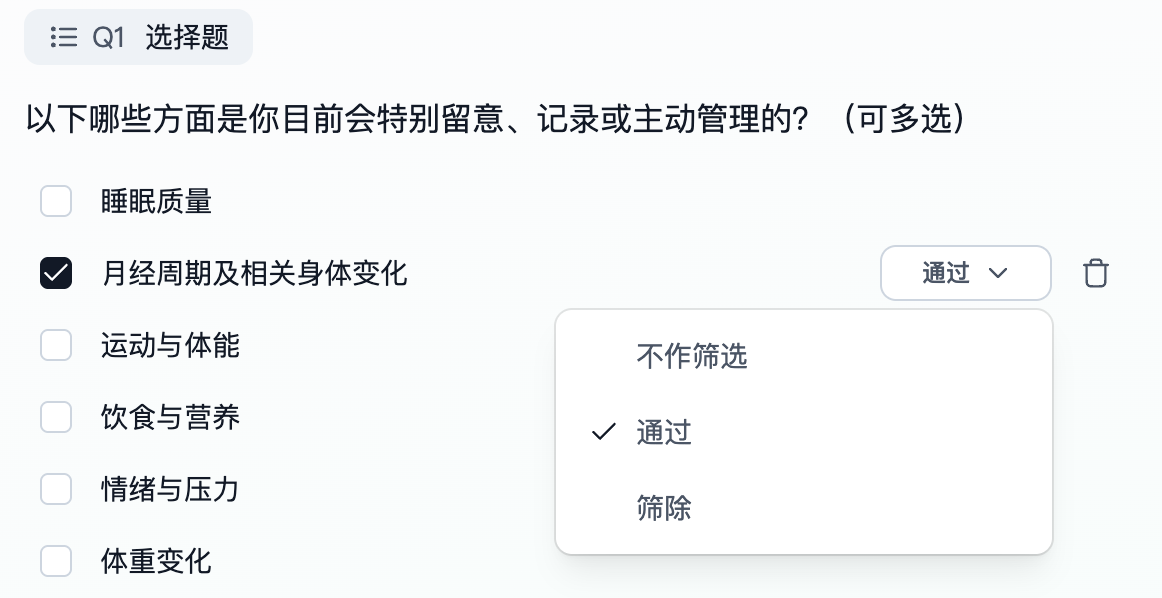
例如,在本次演示研究中,你可以将月经周期及相关身体变化设为通过,将睡眠质量、运动与体能等其他关注方面设为不作筛选,将以上都没有设为筛除。
多选题需要同时检查所有已选答案。 如果设置了通过项,参与者必须至少选中一个通过项,而且不能选中筛除项。只要选中筛除项,就不能继续。
设置选择数量
点击题目下方的选择方式菜单,可以设置:
- 单选 ,只选择一项,适合确认一种状态或经历。
- 多选 ,允许选择多项,适合了解使用过的产品等。
- 选择固定数量 ,指定需要选择几项。
- 范围 ,设置最少和最多选择几项。
选择数量与筛选规则作用不同。 满足选择数量要求,不代表已经通过筛选,还需要符合选项设置的参与条件。
调整选项展示方式
展示顺序
点击题目下方的顺序菜单,可以选择:
- 按编辑顺序展示 ,保留你设置的顺序。
- 随机选项顺序 ,随机排列选项。
- 最后一项固定 ,固定最后一项,其他选项随机展示。
时间范围等有先后关系的选项,适合按编辑顺序展示。“以上都没有”等选项可以固定在最后。
选项附件
点击为选项添加附件 ,选择:
- 纯文字
- 图片与文字选项
- 仅图片选项
需要受访者辨认产品、包装或标识时,可以添加图片,帮助他们准确选择。
未通过筛选时显示什么
甄别部分下方的拒绝消息 会显示给未通过筛选的参与者。你可以在这里说明他们无法继续参与。
提示可以写得简短、友好。例如:
感谢你的时间,你暂不符合本次研究的参与条件。
