外观
大纲题型与设置
题型决定受访者怎样回答,也会影响收集到的信息。在大纲编辑区域,点击题目左上方的题型名称 ,可以选择或调整题型。
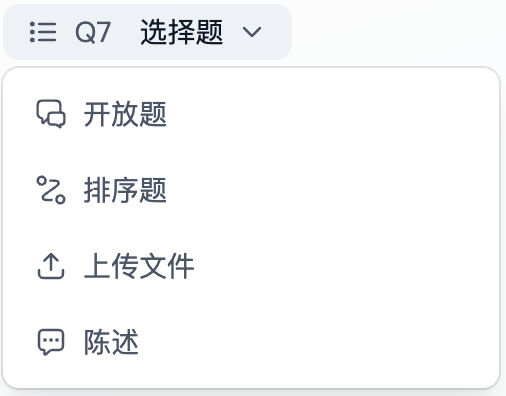
你可以根据研究需要组合使用不同题型。例如,先用选择题了解用户使用过哪些产品,再用开放题询问具体经历。
开放题
开放题让受访者用自己的话回答,适合了解具体经历、原因和想法。Trooly 可以根据回答继续追问,补充与你的研究相关的细节。
题目示例
回想你最近一个周期,你是怎么留意或记录自己的相关身体变化的?请说说具体做法。
编辑追问详情
在题目下方的追问详情 中,写明希望 Trooly 进一步了解什么,也可以说明哪些内容不需要重复询问。
例如:
请询问她最近一次的真实经历。了解她做了什么、用了哪些方法或工具、遇到了什么不便,以及当时如何处理。已经回答清楚的内容不必再问。如果她没有特别的做法,也不必要求她编造经历。
追问详情用于指导 Trooly 怎样继续访谈。比起笼统地要求深入追问,写清具体方向更容易得到有用的回答。

设置追问深度
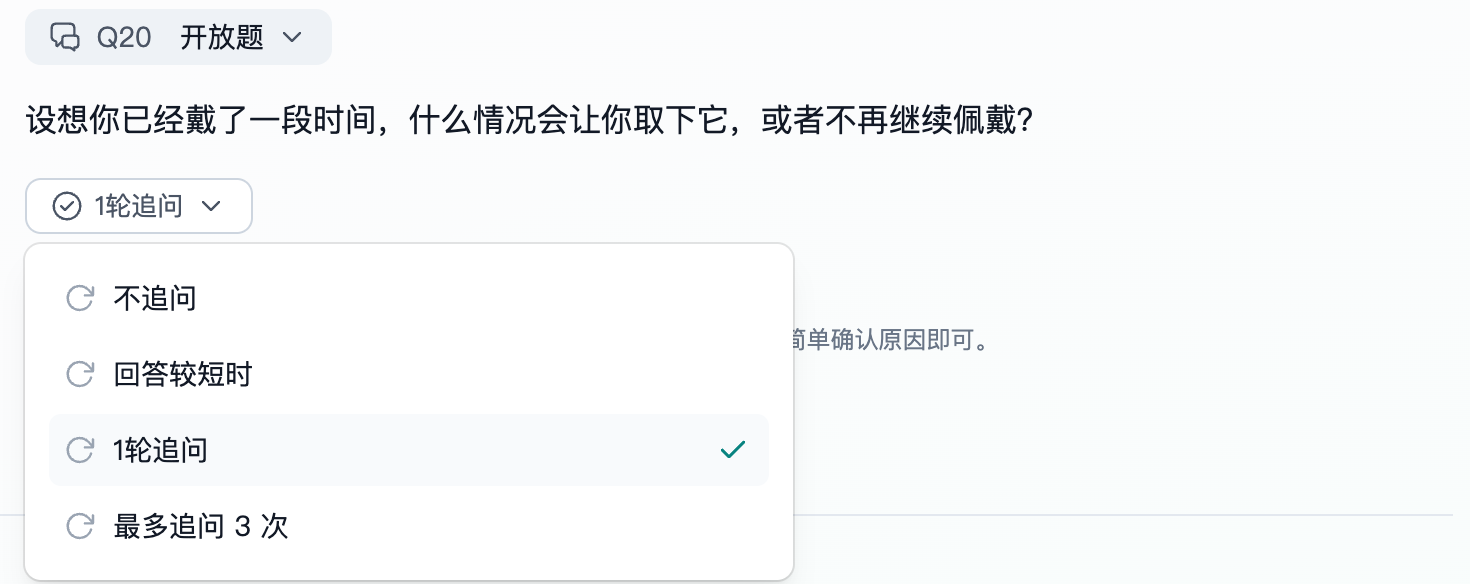
点击题目下方的追问菜单,可以选择:
- 不追问 ,只收集主问题的回答。
- 回答较短时 ,在回答较短时进一步询问。
- 1轮追问 ,补充了解原因、例子或情境。
- 最多追问 3 次 ,用于需要深入了解的核心问题。
最多追问 3 次是次数上限,不代表每次都会问满。 追问较多时,访谈通常也会更长,可以结合估算时长调整。
选择题
选择题让受访者从预设选项中作答,适合了解使用情况、购买因素或方案偏好。
填写题目和选项后,点击添加选项 可以继续补充答案。
设置选择数量
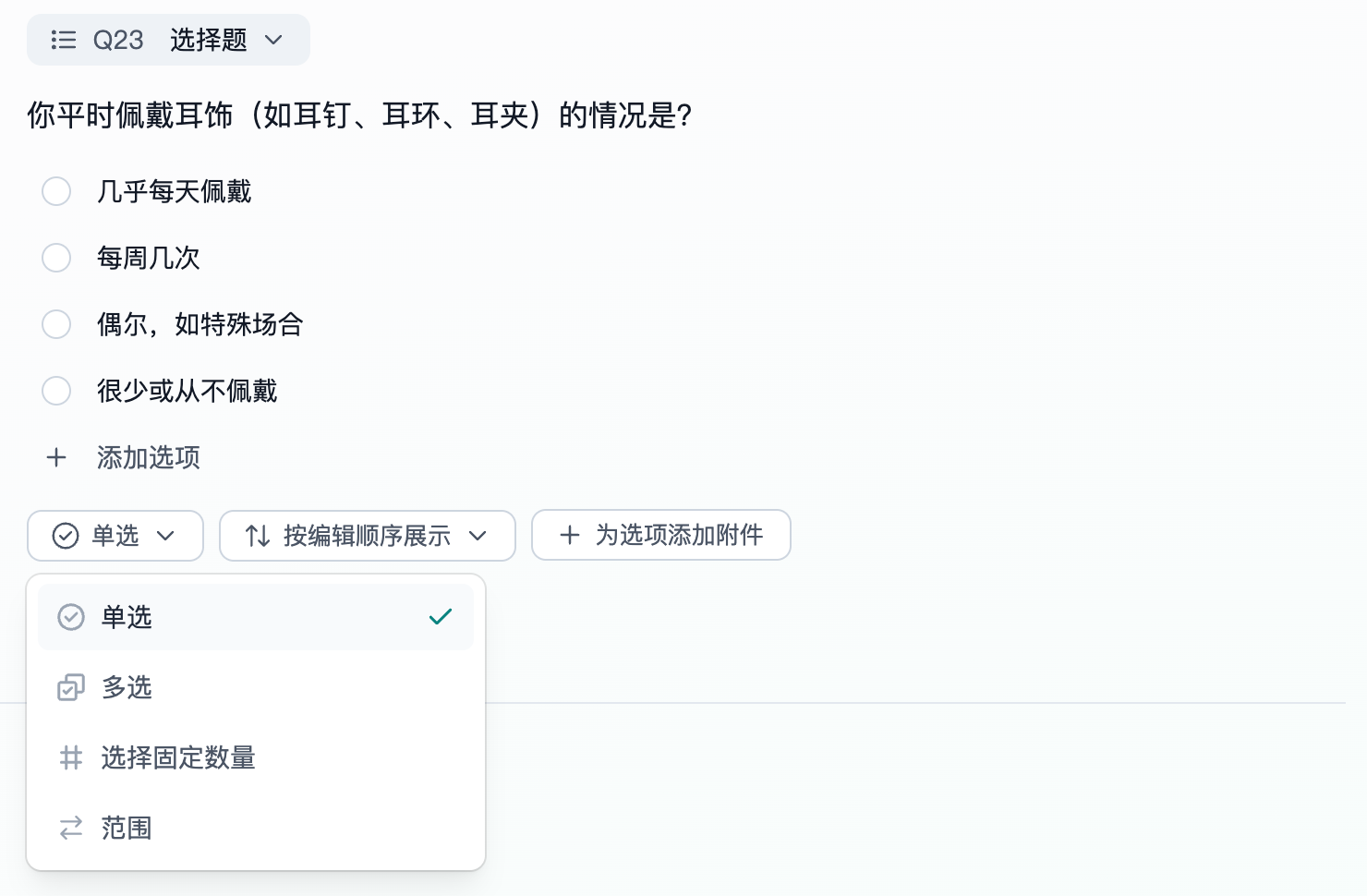
点击题目下方的选择方式菜单,根据需要设置:
- 单选
只能选择一项,适合询问主要选择或当前状态。 - 多选
可以选择多项,适合收集同时符合的情况。 - 选择固定数量
指定必须选择几项,例如选出最重要的三项。 - 范围
设置最少和最多选择几项,例如至少选一项、最多选三项。
题目说明应与数量设置一致。 如果要求选择多项,在题目中也应明确告诉受访者。
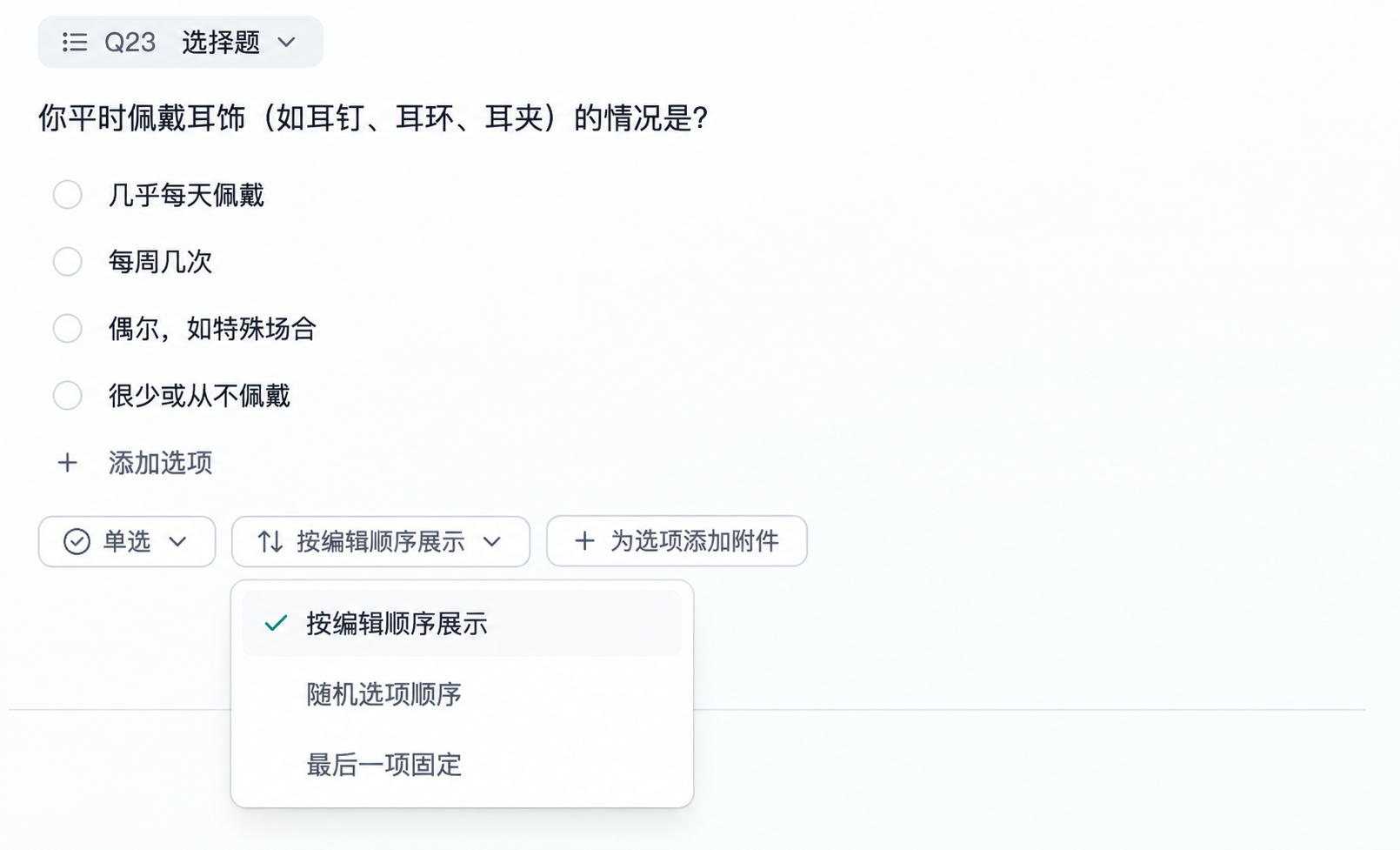
设置展示顺序
点击题目下方的顺序菜单,可以选择:
- 按编辑顺序展示 ,保留你编排的选项顺序。
- 随机选项顺序 ,随机排列选项。
- 最后一项固定 ,固定最后一项,其他选项随机展示。
满意度、使用频率等有先后关系的选项,建议保留顺序。品牌或功能等没有固定顺序的选项,可以考虑随机展示。“其他”或“以上都不符合”等选项可以固定在最后。
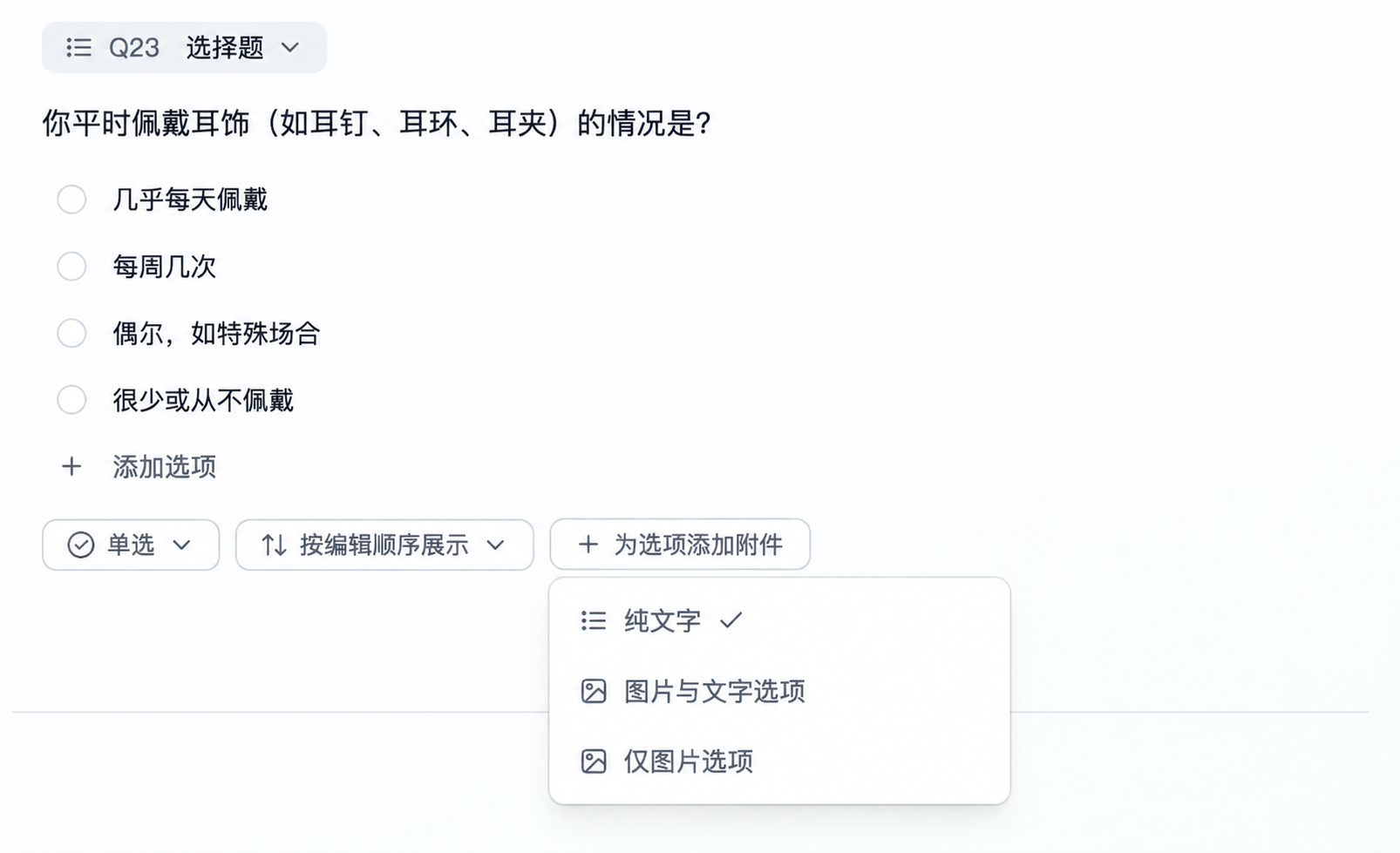
为选项添加图片
点击为选项添加附件 ,选择选项的呈现方式:
- 纯文字
- 图片与文字选项
- 仅图片选项
比较包装、外观或广告方案时,可以为选项添加图片,让受访者直接查看后选择。
排序题
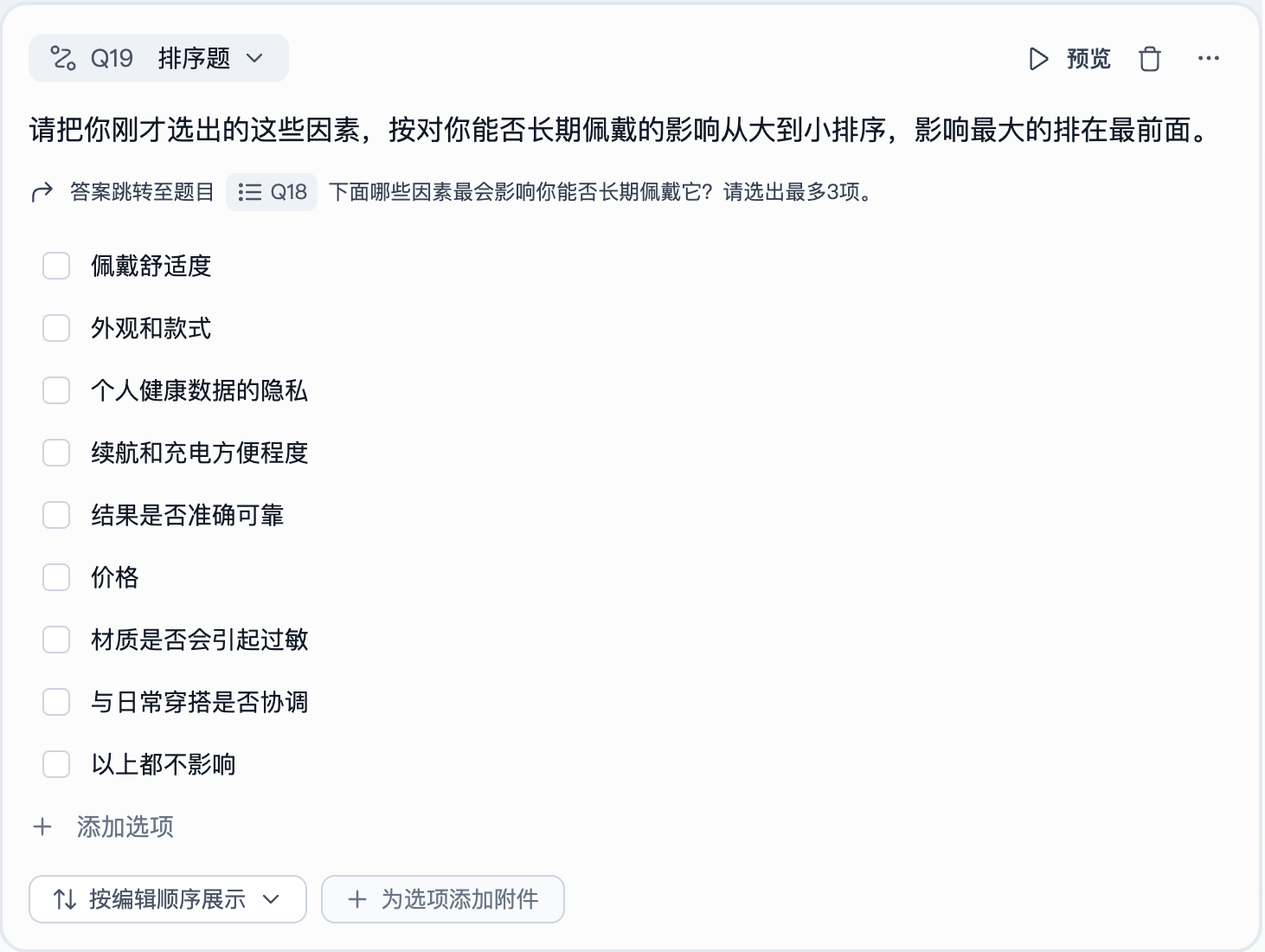
排序题让受访者排列选项,适合了解功能优先级、影响因素的重要程度或方案偏好。
题目示例
请将以下因素按购买时的重要程度排序,最重要的放在最前面。
填写题目和排序项,通过添加选项 补充内容。点击题目下方的顺序菜单,可以选择:
- 按编辑顺序展示 ,按你设置的顺序呈现初始列表。
- 随机排列 ,随机呈现初始列表,减少固定位置对排序的影响。
这里设置的是受访者开始作答时看到的顺序,最终顺序由受访者排列。
在题目中写清排序方向。 选项不宜过多,以免增加受访者比较和排列的负担。
上传文件题
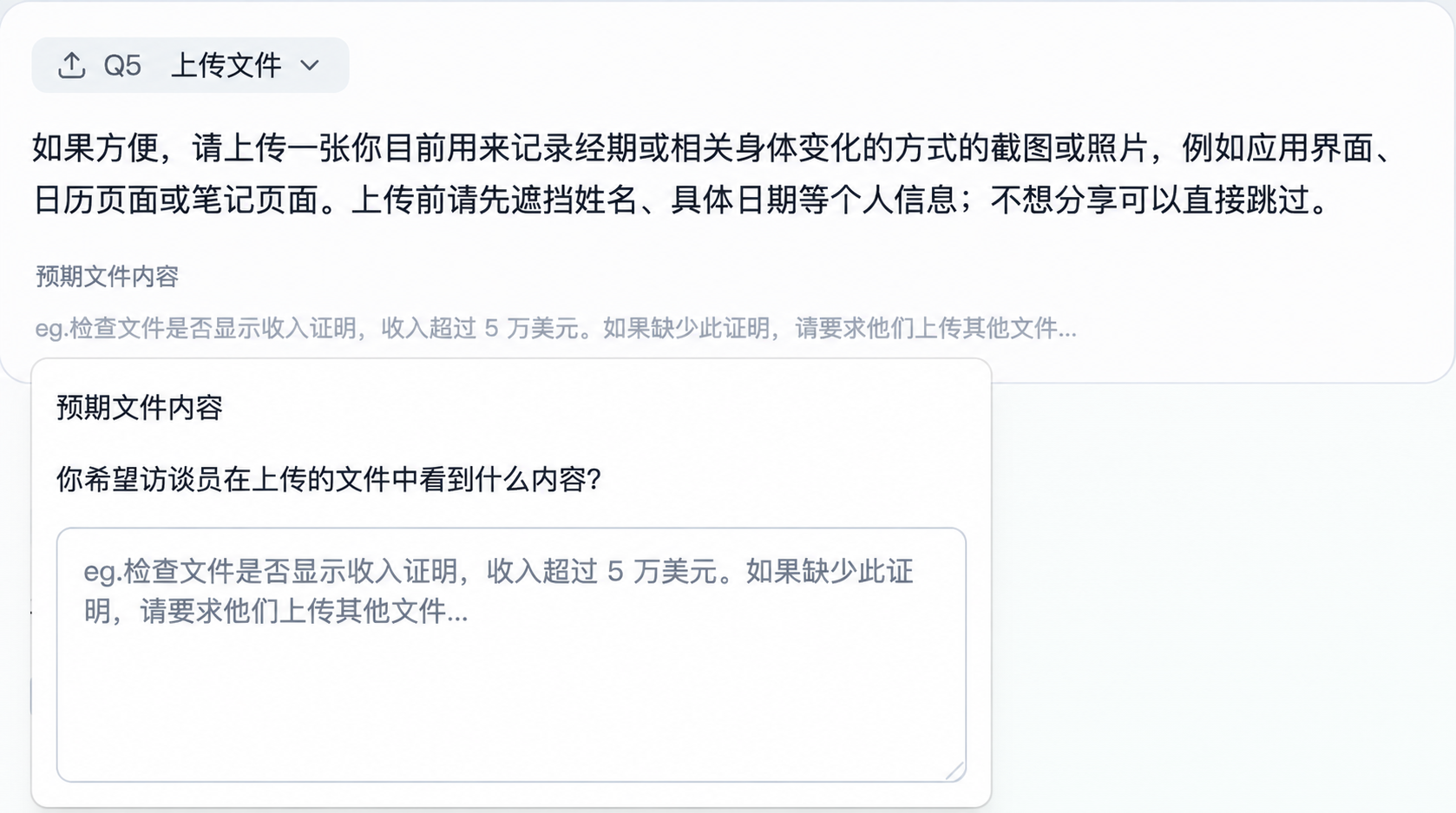
在题型菜单中选择上传文件 ,可以请受访者提交截图、照片或其他研究材料。
题目示例
如果方便,请上传一张你目前用来记录身体变化的截图或照片,例如应用界面、日历页面或笔记页面。上传前请遮挡姓名、具体日期等个人信息,不想分享可以跳过。
设置预期文件内容
点击题目下方的预期文件内容 ,填写希望 Trooly 在上传材料中关注什么。
例如:
请了解受访者实际使用的记录方式,重点查看他们记录了什么,以及怎样查看和补充记录。不需要姓名、具体日期或其他身份信息。如果图片不清楚,可以询问是否愿意补充,但不强制要求。
题目正文说明请受访者上传什么,预期文件内容说明 Trooly 应关注什么。 文件格式和大小以当前上传入口支持的范围为准。
陈述题
在题型菜单中选择陈述 ,可以向受访者介绍材料、交代任务,或提示访谈即将进入下一部分。
内容示例
接下来,我们会请你看一个产品想法,并聊聊你的第一印象和真实感受。无论喜欢与否,都没有对错之分,请按自己的真实感受回答。
可设置的内容
- 陈述正文 ,填写受访者需要阅读的说明。
- 继续按钮文字 ,在“点击按钮继续”下方修改,例如“继续”或“开始查看”。
陈述题用于说明,不需要受访者填写答案。受访者阅读后,点击按钮继续。

题目高级设置
点击题目右上角的“···”,打开更多设置。你可以配置题目的显示条件、承接前题选项、添加材料,也可以复制题目或在指定位置添加新题。可用功能以当前题目菜单为准。
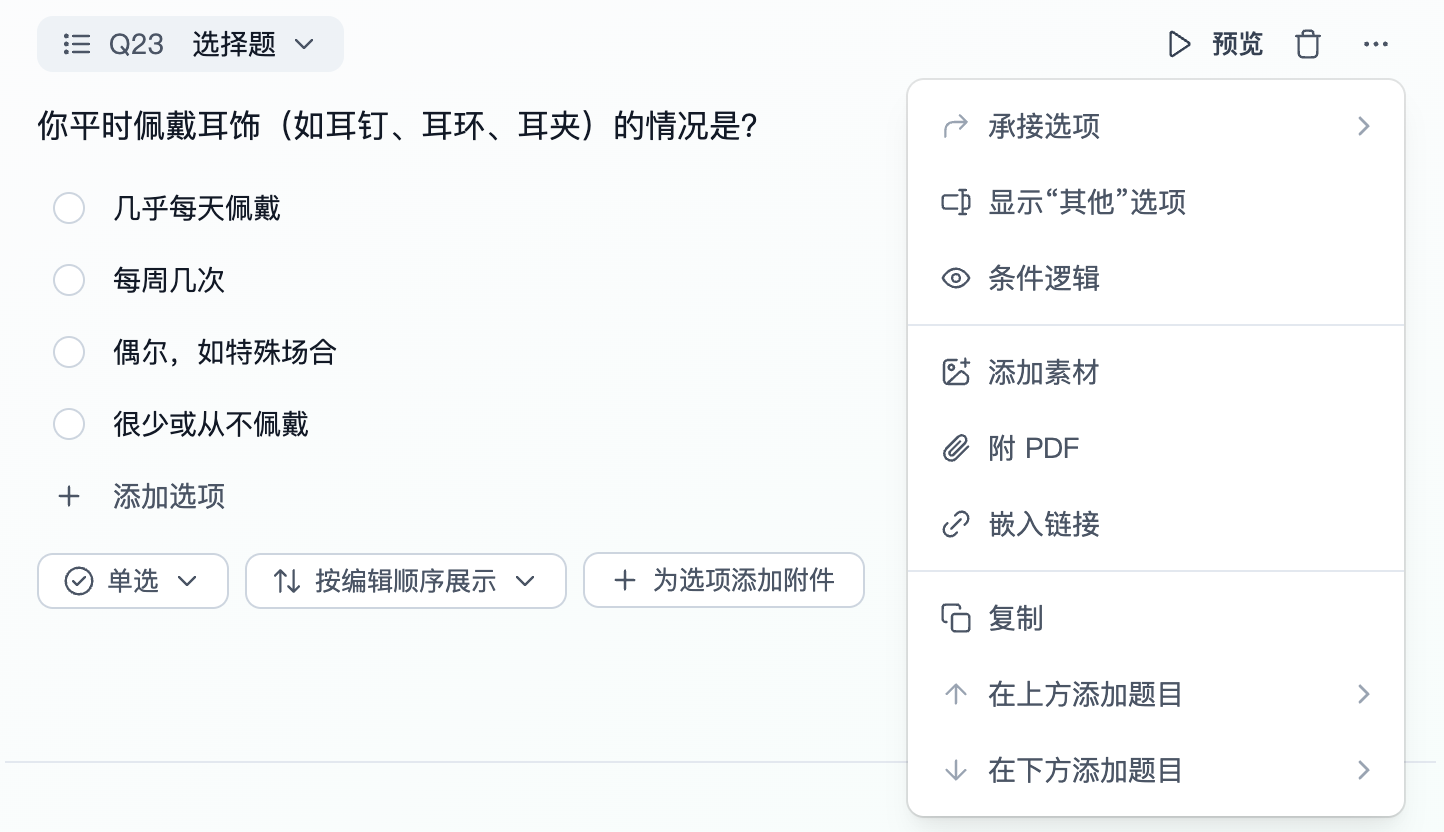
添加素材
点击 ···,选择添加素材。点击上传区域选择媒体文件,也可以直接将文件拖入该区域。
适合添加产品图片、广告视频等材料,让受访者查看后回答问题。
复制题目
点击 “···”,选择复制,复用已有题目,再根据需要修改内容。
例如,需要对不同功能提出相似问题时,可以先复制一道题,再修改功能名称和选项。复制后,也应留意原有追问或条件是否仍适用。
添加题目
点击 “···”,选择在上方/下方添加题目,再从展开的菜单中选择题型,在当前题目前插入新题。
适合补充前置问题或说明。例如,在方案评价题前添加陈述题,先介绍受访者将看到的材料。
承接选项
承接选项决定当前题目显示哪些选项 。设置后,只显示受访者在来源题中已经选择的选项。
点击 ···,打开承接选项,选择可用的来源题目。
例如,前一题询问使用过哪些工具,后一题询问其中最常用哪一种。承接前题选项后,受访者只需从自己使用过的工具中选择。
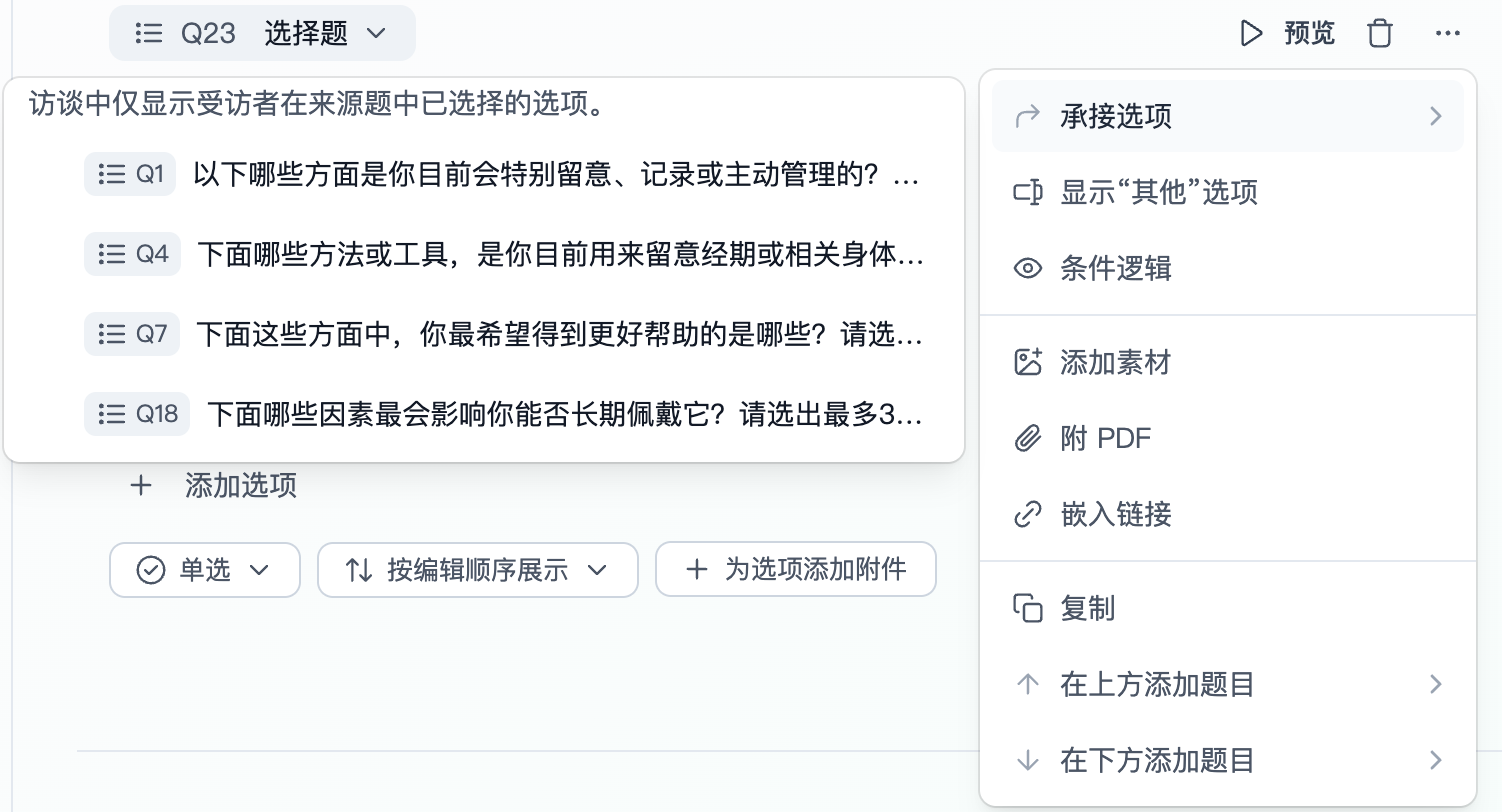
条件逻辑控制题目是否出现,承接选项控制题目里的选项。
显示“其他”选项
预设选项可能无法覆盖所有情况,点击 ···,即可设置是否显示其他选项。
例如,询问使用过哪些记录APP时,可以保留“其他”选项,让受访者表达列表之外的情况。菜单显示已显示“其他”选项 时,表示该选项已开启。
条件逻辑
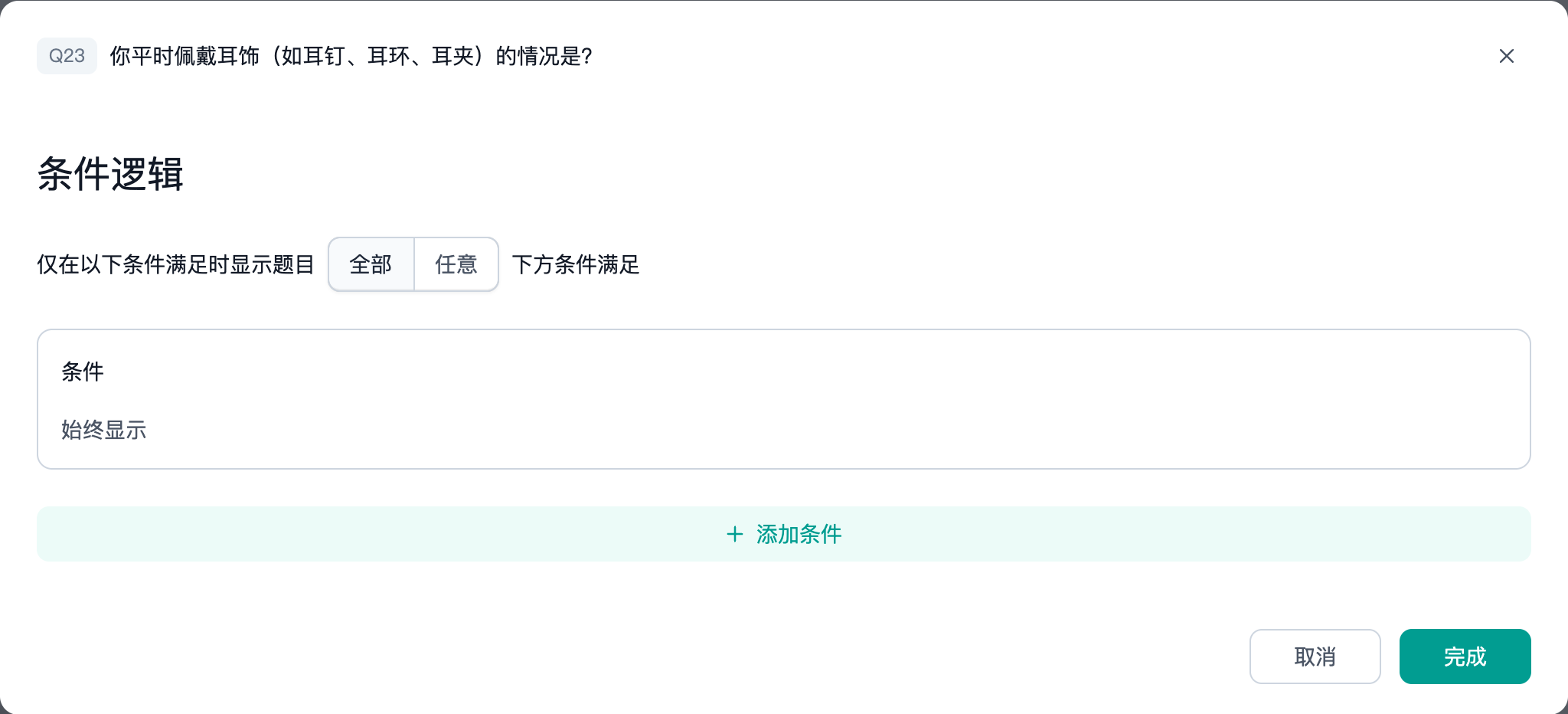
条件逻辑决定当前题目是否显示 。例如,例如,你可以只向使用过身体健康记录APP的受访者询问使用困难。没有使用过的人会跳过这道题。
- 点击题目右上角的 “···”,选择条件逻辑。
- 选择作为判断依据的前序题目。
- 设置判断方式,例如包含 ,再选择对应答案。
- 需要多个条件时,点击添加条件 。
- 选择条件关系,点击完成 。
多个条件可以按两种方式判断:
- 全部 ,所有条件都满足时,才显示题目。
- 任意 ,满足其中一个条件,就显示题目。
例如,希望向使用过手机应用或智能手表的人提问,可以分别添加两个条件,再选择任意。如果要求两种工具都使用过,则选择全部。
不再需要某个条件时,点击旁边的删除图标。需要重新配置时,可以使用全部清除 。