
外观
概念测试与屏幕共享
概念测试
概念可以是产品创意、广告、包装或页面方案。在概念测试中,你先向受访者展示材料,再了解他们的理解、兴趣和顾虑。
Trooly 将概念材料和评价问题 放在同一区块中。测试多个概念时,可以使用同一组问题收集反馈,方便比较。
什么时候适合使用
如果已有可以展示的方案,可以用概念测试了解用户如何理解和评价它。例如:
- 产品创意 ,了解用户认为它有什么用途,是否符合自己的需要。
- 广告或包装 ,了解哪些信息吸引人,哪些表达不清楚。
- 页面方案 ,了解内容是否容易理解,以及哪些地方缺少说服力。
如果还没有具体方案,可以先通过开放题了解需求。如果需要观察用户实际操作网站或产品,可以使用屏幕共享功能。
添加概念
在大纲的概念测试 区域,选择一种创建方式。
- 添加概念
单独创建一个概念,再填写标题、说明并添加素材。 - 上传图片批量创建概念
已有多张方案图片时,可以使用此入口批量创建,再分别完善各概念的内容。
例如,如果需要比较三种耳饰外观,可以上传三张方案图片,批量创建概念,再分别补充名称和说明。
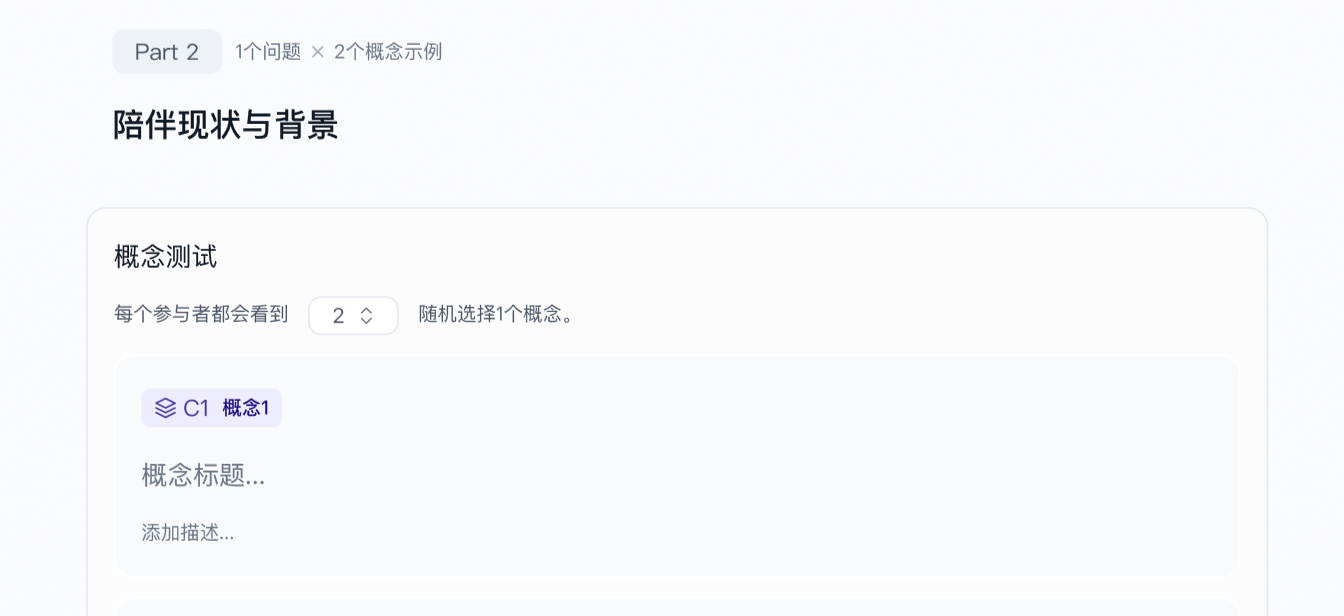
编辑概念详情
打开需要修改的概念,进入编辑概念详情 。你可以设置以下内容。
- 内部名称
用于自己和团队识别方案,不向受访者展示 。例如,可以命名为“智能健康耳饰方案 A”。 - 概念标题
用于介绍概念。需要在题目中引用时,可以使用{{concept.title}},带入当前概念的标题。 - 说明
填写概念的用途、特点或必要背景。需要在题目中引用时,可以使用{{concept.description}},带入当前概念的说明。 - 素材
点击添加素材,补充用于展示的材料。已有素材不再需要时,可以点击移除。
填写完成后,点击完成 。
概念说明要清楚、客观。 让受访者理解方案即可,避免提前暗示他们应该喜欢什么。
素材可以使用对应方案的外观图或佩戴示意图。概念说明不要把尚未验证的能力写成已经实现的效果。
设置概念的显示条件
如果某个概念只适合部分受访者查看,可以在概念详情的显示条件中点击添加条件。
多个条件可以选择:
- 全部 ,需要满足所有条件。
- 任意 ,满足其中一个条件即可。
例如,如果某个概念只希望展示给有耳饰佩戴经历的受访者,可以根据前面的佩戴频率回答设置显示条件。
设置每人查看的概念数量
在概念测试区域顶部,找到“每个参与者都会看到...”,通过下拉菜单设置数量。页面会显示随机选择的数量和概念总数。
- 每人看一个概念
适合了解用户单独接触某个方案时的反应。 - 每人看多个概念
适合收集同一位用户对不同方案的评价。每展示一个概念,都会使用该区块中的评价问题。
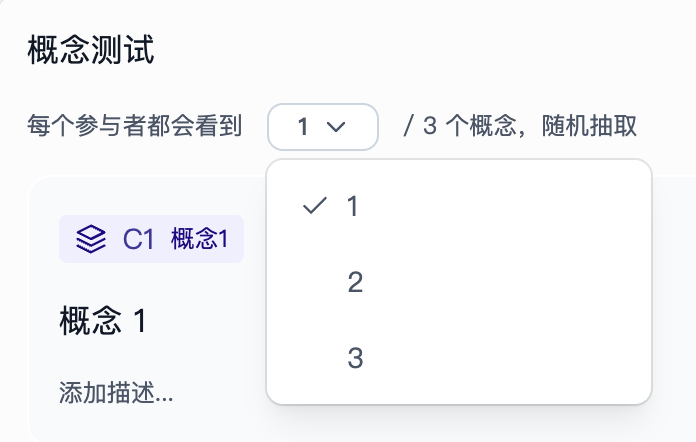
例如,研究中有三个概念,每个参与者都会看到的数量设置为一个,页面会显示随机选择一个,共三个概念。
这样可以收集受访者单独接触某个方案时的反应。分析时,再分别查看各概念实际收到的回答数量。
编写评价问题
在概念测试区块中编辑问题,可以选择开放题、选择题、排序题、上传文件题、陈述题,并根据研究需要组合使用。
你可以在概念测试区块中编写评价问题。可用题型包括开放题、选择题、排序题、上传文件题和陈述题。按研究需要选择即可。
测试多个概念时,这组题目会随每个展示的概念重复使用,方便按相同标准收集反馈。
各题型的选项、追问和展示设置,参见大纲题型与设置。
复制与删除概念
打开对应概念的操作菜单,可以选择:
- 复制概念
适合创建相似方案。复制后,再修改标题、说明或素材。 - 删除概念
移除不再参与本次测试的方案。
预览概念测试
完成配置后,从头预览访谈,检查概念标题、说明、素材和评价问题是否按预期呈现。如果设置了显示条件,可以尝试不同答案,检查各自的展示情况。
屏幕共享与录屏
如果你希望了解用户怎样使用网站、桌面应用或可访问原型,可以将访谈类型设置为录屏与视频录制 ,方便你结合操作过程和用户解释,了解他们为什么停顿、返回或无法继续。
1、在访谈类型中选择录屏与视频录制 。
2、准备受访者可以访问的网站或原型,并写清操作任务。
3、保存设置后进行预览,体验访问和共享过程。
4、收到回答后,打开对应录制,结合逐字稿回看。
任务可以写得具体一些:
请在网站上找到适合五人团队的套餐,并说明你会选择哪一种,以及选择的原因。
受访者需要使用电脑,并在浏览器中授权共享。 可以共享的屏幕、窗口或标签页范围,取决于浏览器和系统。
材料与结果需要注意什么
- 先确认材料能访问。 网站和原型需要向受访者开放,可否嵌入展示还取决于目标网站。
- 一起看评价和原因。 概念反馈可以帮助你改进方案,但不能直接证明上线后的销售或转化效果。
- 结合录制理解体验。 桌面测试提供操作与访谈回看,具体困难需要结合画面、原话和上下文判断。