
外观
创建研究与编写大纲
告诉 Trooly 你想了解什么,它会帮你生成访谈大纲。你也可以上传已有方案,再通过聊天或直接编辑逐步完善。
完成本节后,你将得到一份可进入详细配置的访谈大纲。
步骤 1:新建研究项目
登录后,你会进入工作台,在这里查看和管理研究项目。点击右上方的新建研究,开始创建项目。
在研究信息填写页面,告诉 Trooly 你遇到了什么问题,想向谁了解什么 。建议填写以下信息:
- 公司或产品信息: 产品是什么、面向谁,帮助 Trooly 理解业务背景。
- 项目背景: 为什么开展这次研究,目前遇到了什么问题。
- 研究目标: 希望了解什么,以及结果将支持哪项决策。
- 待验证假设: 你目前有哪些猜测需要通过用户回答检验。
- 目标人群: 希望邀请哪些人,他们需要具备什么经历。
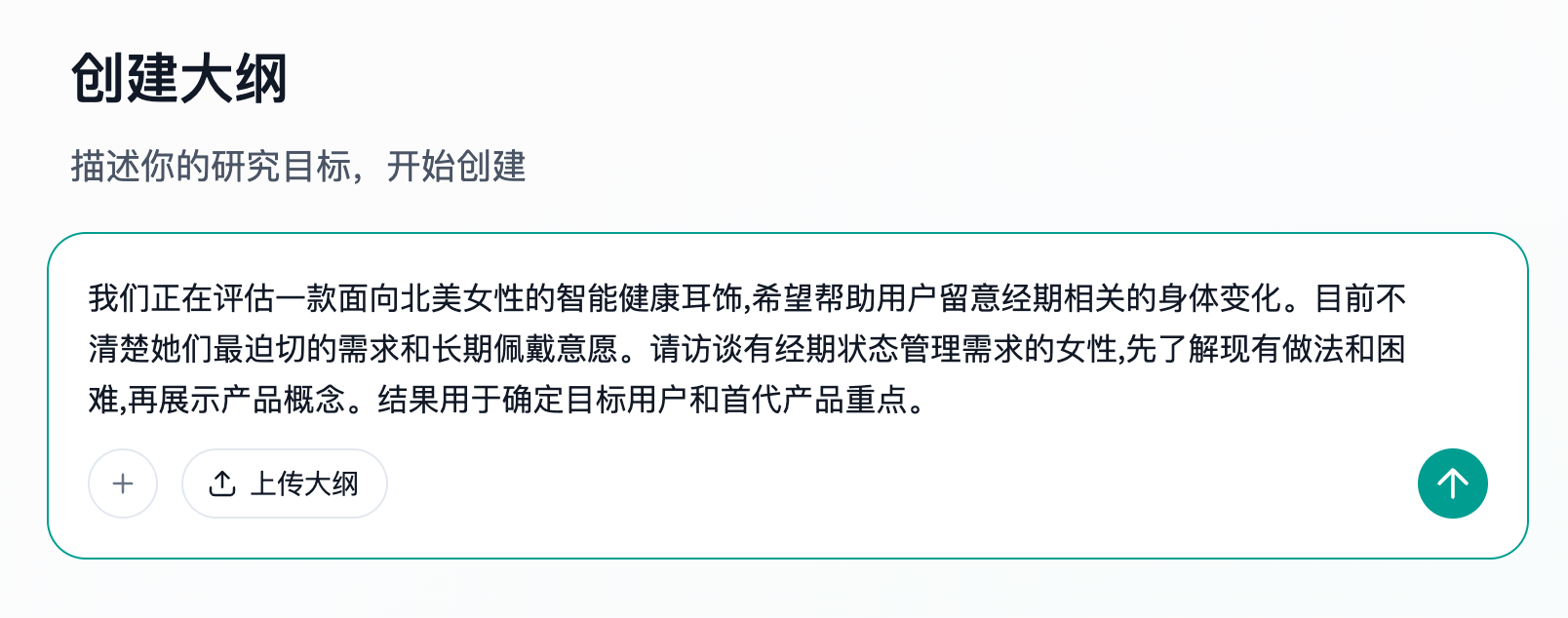
以女性健康耳饰需求研究为例,可以这样介绍研究背景。
| 内容 | 填写示例 |
|---|---|
| 公司或产品信息 | 我们正在探索一款佩戴在耳部的智能健康耳饰,希望帮助用户留意与经期相关的身体变化。产品目前处于概念阶段。 |
| 项目背景 | 我们希望了解用户目前怎样留意和记录经期及相关身体变化,现有方法有哪些不方便,以及耳饰是否是她们愿意接受的产品形式。 |
| 目标人群 | 当前有月经,并且会留意、记录或主动管理经期及相关身体变化的女性。 |
| 研究目标 | 了解现有做法和未满足的需要,收集用户对智能健康耳饰的理解、兴趣和顾虑。 |
| 待验证假设 | 佩戴舒适度、记录是否省事和个人数据隐私,可能影响用户的尝试意愿与长期佩戴意愿。 |
| 决策用途 | 判断是否继续推进这一产品方向,并确定需要优先验证的功能、外观和佩戴方式。 |
填写提示
尽量写清具体背景。例如,可以询问用户最近一次使用健康管理APP时遇到了什么困难,又考虑了哪些因素。这样比只写了解用户需求更容易生成有针对性的问题。
步骤 2:生成或上传访谈大纲
提供背景后,选择适合你的方式继续:
- 从零开始: 让 Trooly 根据你填写的研究问题生成研究目标、招募人群和访谈大纲。
- 已有方案: 上传已有访谈大纲,Trooly 会解析文件内容,你可以继续编辑。
生成后,你可以查看访谈类型、语言设置、研究目标、招募人群和筛选问题 ,以及具体的访谈问题。如果内容与预期不符,可以通过聊天或直接编辑进行调整。
步骤 3:通过聊天完善大纲
在大纲左侧的聊天区域,告诉 Trooly 需要修改什么。建议写清修改位置、具体要求和目的。
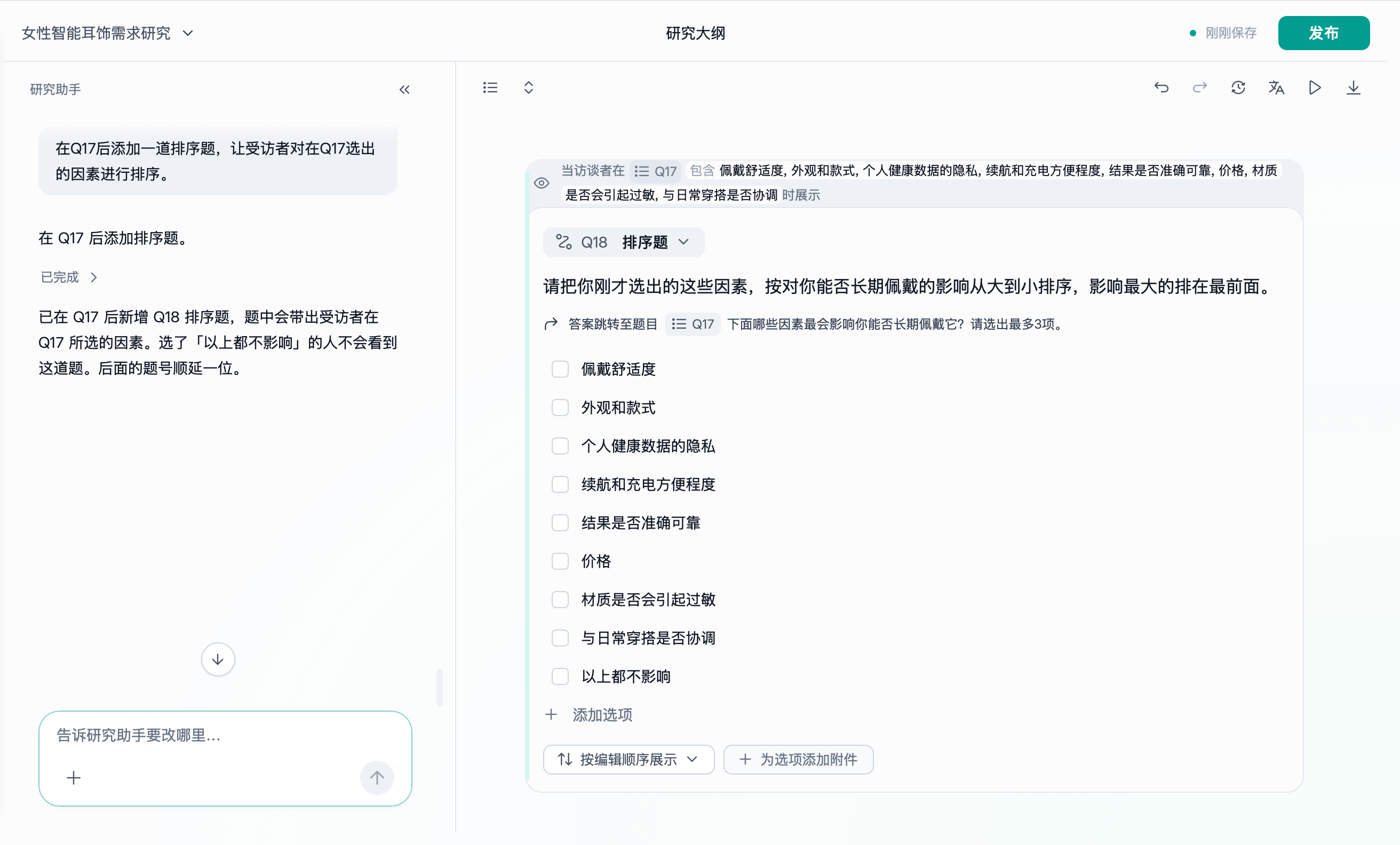
例如:
- 修改提问: “把第 3 题改成询问最近一次实际经历,不要只问一般看法。”
- 补充追问: “在购买顾虑这道题后,追问比较过哪些替代方案,以及最终怎样选择。”
- 增加筛选: “增加筛选题,确认受访者是否在过去三个月使用过同类产品。”
- 调整顺序: “先了解使用经历,再展示首页,最后收集评价。”
Trooly 会根据要求更新大纲。你可以继续提出修改,也可以使用撤销 恢复最近的编辑。
步骤 4:编辑题目与设置
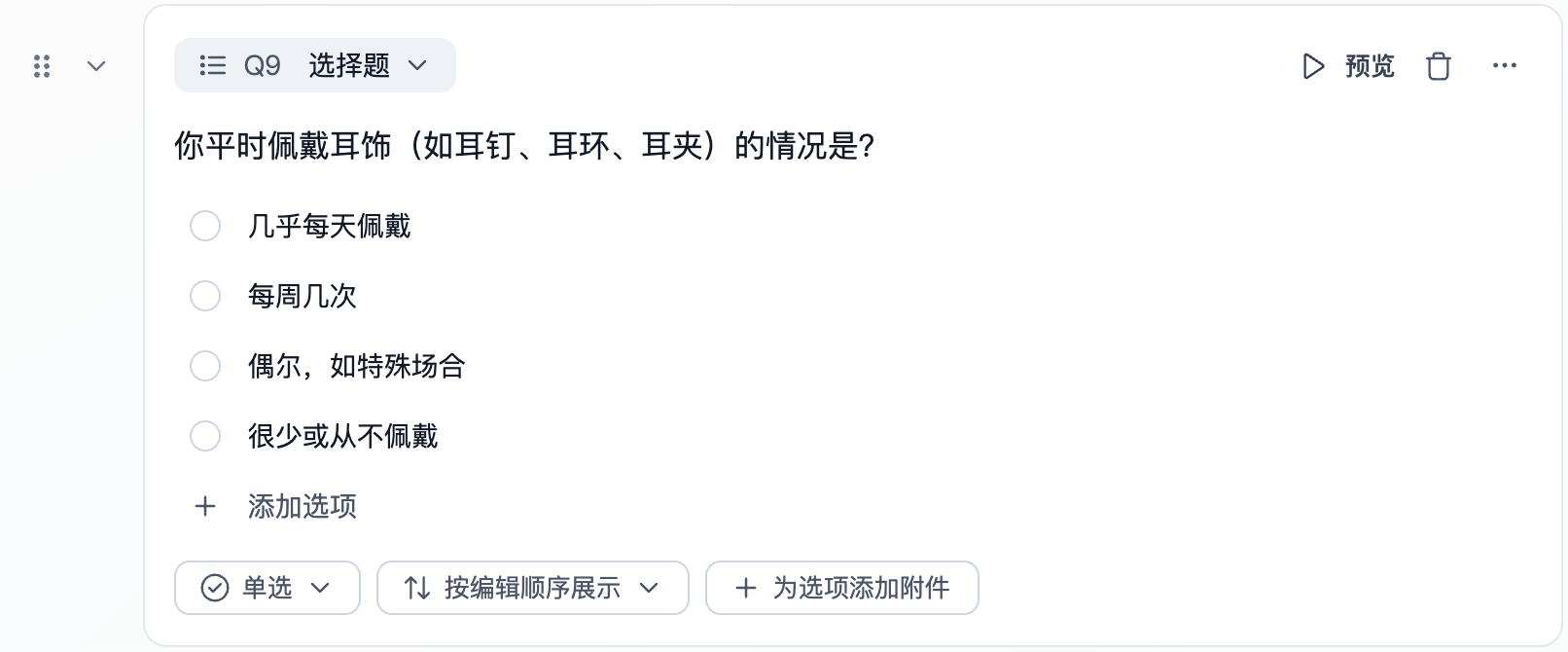
在页面右侧的大纲编辑区域 ,找到需要调整的题目。你可以直接修改内容,也可以通过题目上的菜单完成设置。
修改题型与内容
- 修改题型
点击题目左上方的题型名称 ,选择需要的题型。
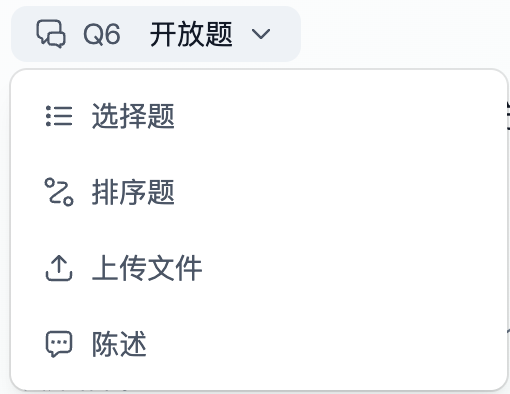
- 编辑题干与选项
点击题目正文或选项文字,直接修改内容。需要补充答案时,点击添加选项 。选择题还可以设置单选、多选、选择数量和选项展示方式。
设置开放题追问
- 追问深度
点击题目下方的追问菜单,选择不追问、回答较短时、1轮追问或最多追问3次。 - 追问详情
点击追问详情 下方的文字,写明希望 Trooly 继续了解什么。例如,你可以让它询问受访者是否愿意尝试智能健康耳饰,并了解原因。还可以询问佩戴方式、外观和隐私如何影响她的判断。

使用更多题目设置
点击题目右上角的 ··· ,打开更多设置。可用功能以当前题目菜单为准。
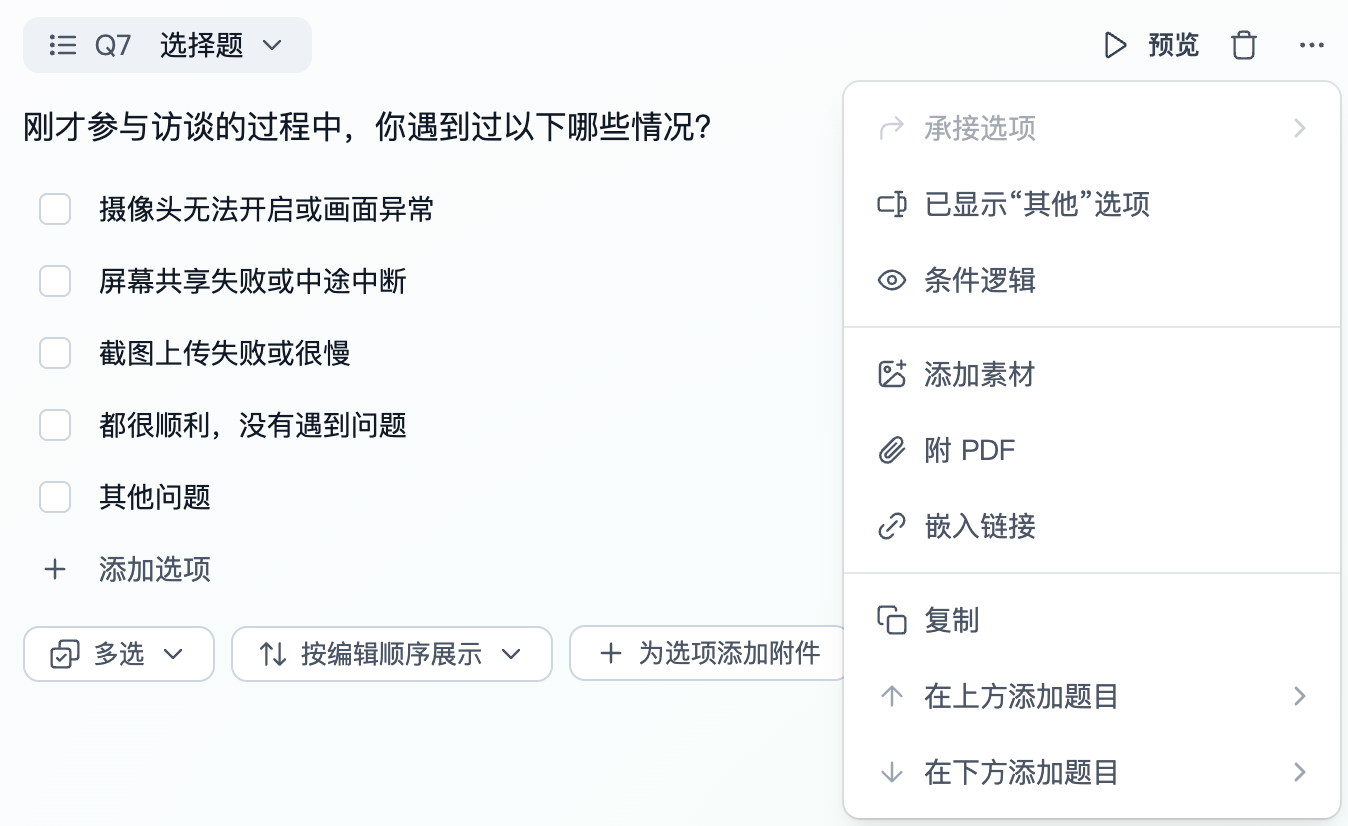
调整选项与题目显示
- 承接选项 ,让当前题目只显示受访者在来源题中已选择的选项。
- 显示“其他”选项 ,为预设答案之外的情况保留回答选项。
- 条件逻辑 ,根据前面的回答,决定当前题目是否显示。
添加材料
- 添加素材 ,上传图片、视频等媒体文件。
- 附 PDF ,提供产品介绍或方案文档。
- 嵌入链接 ,添加网页或原型地址。
复制与添加题目
- 复制 ,复用已有题目,再修改内容。
- 在上方添加题目 ,在当前题目前插入新题。
- 在下方添加题目 ,在当前题目后插入新题。
整理题目或选项顺序
按住题目左侧的六点图标 ,拖到目标位置后松开,即可调整顺序。
需要删除题目时,点击题目右上角的删除图标 。
需要恢复最近的编辑时,可以使用页面顶部的撤销与重做 。
页面会显示估算的访谈时长 ,方便你调整题量和追问深度。实际耗时会随受访者的回答而变化。